
뉴스레터 제작 시간을 줄여주는 스티비 기능 3가지
내 템플릿, 내 상자, 이메일 ID 치환자처럼, 매주 반복되는 뉴스레터 제작 작업을 줄여 주는 스티비 기능 3가지를 알아보세요.

스티비의 '내 템플릿', '내 상자', '이메일 ID 치환자'는 매주 반복되는 뉴스레터 제작 작업을 줄여 주는 기능입니다. 자주 쓰는 레이아웃과 블록을 저장해 두고 불러오거나, UTM 값을 자동으로 채워 링크 입력 실수도 줄여줍니다.
뉴스레터를 만들 때 가장 많은 시간을 쓰는 작업은 의외로 '콘텐츠 작성'이 아닐 수 있습니다. 이전 뉴스레터를 복사하고, 자주 쓰는 상자를 다시 만들고, 링크 속 UTM 값을 수정하는 반복 작업이 생각보다 많은 시간을 차지합니다.
오늘은 이런 단순 작업을 줄이고, 중요한 콘텐츠 작성에 더 집중할 수 있도록 도와주는 스티비 기능 3가지를 소개합니다.
1. 나만의 뉴스레터 템플릿 만들기
내 템플릿은 자주 사용하는 뉴스레터 레이아웃을 저장해 두고, 새 뉴스레터 작성 시 바로 불러오는 기능입니다.
뉴스레터를 보낼 때, 가장 먼저 어떤 작업을 하시나요? 아마 대부분 이전에 보낸 뉴스레터를 찾아 '복사하기'를 누릅니다. 내용은 달라져도 구성이나 디자인은 비슷한 경우가 많기 때문인데요.
<스티비 뉴스레터>도 이메일 마케팅 팁, 뉴스레터 추천, 인터뷰처럼 정해진 카테고리를 중심으로 발행하고 있어, 기존 뉴스레터를 복제한 뒤 내용만 수정해 발행하는 경우가 많았습니다. 그런데 매번 복제할 이메일을 찾아야 하고, 이전 형식을 그대로 유지하는 것도 은근 번거롭습니다.
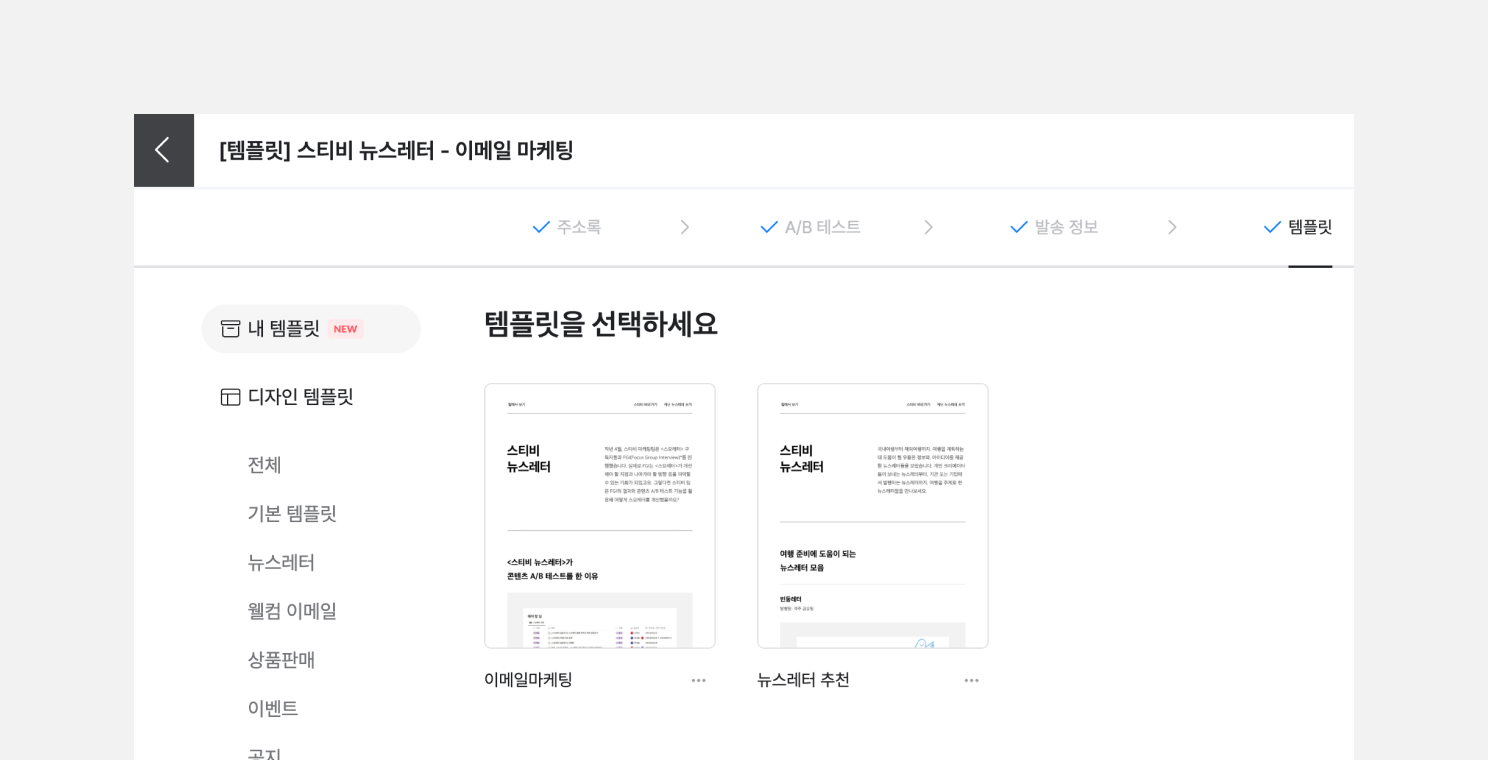
이제 자주 사용하는 뉴스레터 형식을 '내 템플릿'으로 저장해 두고 필요할 때마다 바로 불러오세요. 헤더와 푸터는 물론, 섹션 구성과 디자인까지 그대로 유지한 채 새 뉴스레터 작성을 시작할 수 있습니다. 복제할 이메일을 찾는 대신, 내 템플릿을 클릭해 바로 뉴스레터 작성을 시작해 보세요.
- 자세히 알아보기: 템플릿 선택하기
2. 미리 작성된 편집 상자 불러오기
내 상자는 뉴스레터에 반복 삽입하는 편집 상자를 미리 저장해 두는 기능입니다.
뉴스레터를 만들다 보면 매번 반복해서 넣는 요소들이 있습니다. 예를 들어 구독자 피드백을 받는 버튼, 뉴스레터 구독 배너, 홈페이지나 SNS로 연결되는 링크 같은 콘텐츠인데요. 매번 새로 만들기에는 번거롭고, 그렇다고 템플릿으로 관리하기에는 조금 애매한 경우가 많습니다.
이럴 때 활용할 수 있는 기능이 바로 '내 상자' 기능입니다. 자주 사용하는 편집 상자를 미리 저장해 두면, 새 뉴스레터를 만들 때 드래그앤드롭으로 간편하게 불러올 수 있는데요. 저장해 둔 구성과 디자인은 그대로 유지하면서, 필요한 부분만 수정해 바로 사용할 수 있습니다.
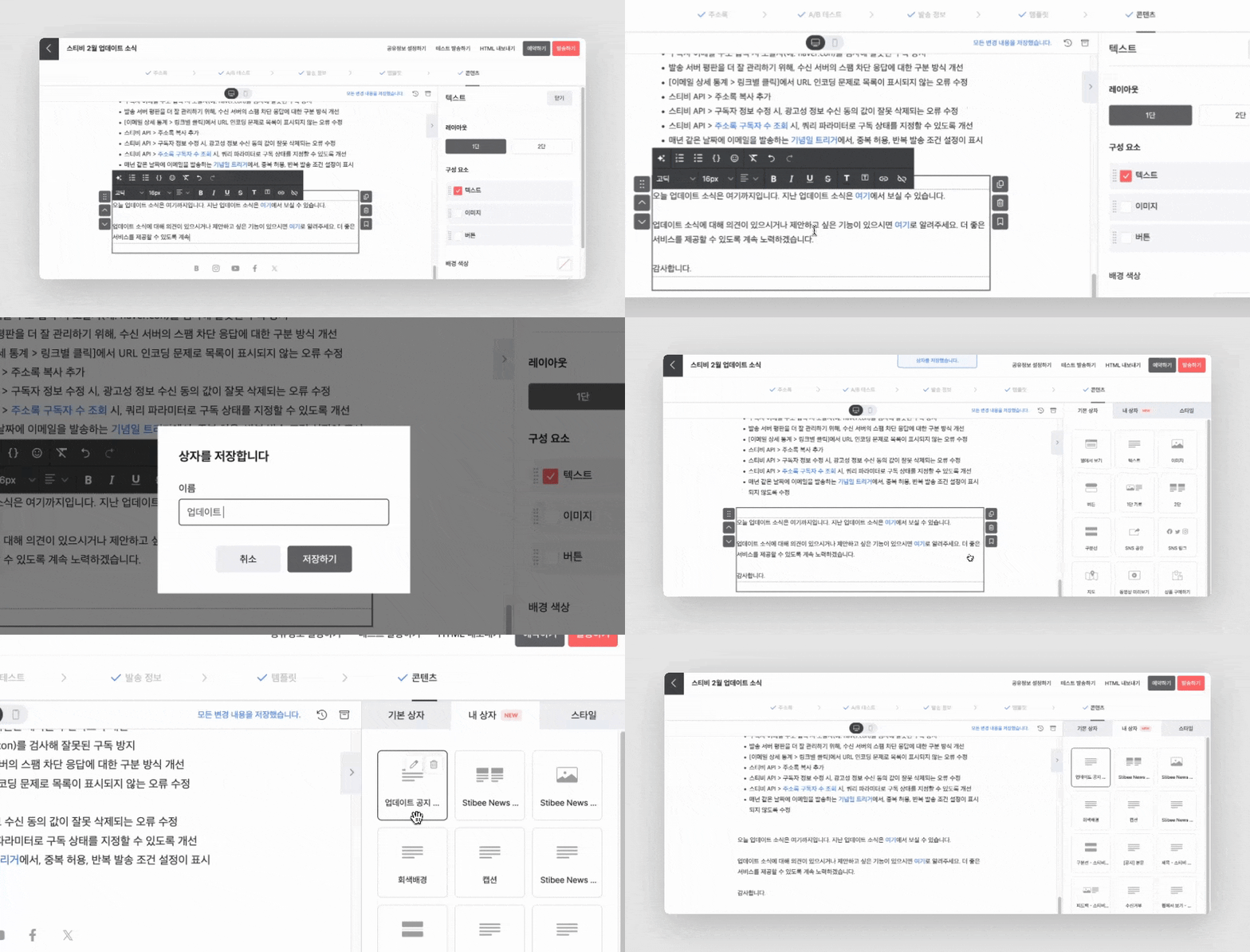
<스티비 뉴스레터>도 자주 사용하는 'Stibee News' 블록을 '내 상자'에 저장해 두고 활용합니다. 덕분에 작업 시간은 줄이고, 뉴스레터의 일관된 형식도 유지하고 있습니다.
여러 뉴스레터에서 반복 사용하는 콘텐츠가 많다면 더욱 유용합니다. 자주 쓰는 요소를 하나씩 저장해 두고 필요할 때마다 꺼내 써 보세요.
- 자세히 알아보기: 편집 상자 저장하기
3. 이메일 ID로 UTM 자동화하기
메일머지 기본 필드 중 이메일 ID 치환자를 UTM 파라미터에 넣으면, 발송 시점에 이메일 고유 6자리 숫자 ID로 자동 치환됩니다.
'메일머지'는 이메일 안에 구독자 이름이나 이메일 주소 같은 정보를 자동으로 넣어 주는 기능입니다. 예를 들어 이메일 본문에서 "둘리 님", "도우너 님"이라고 구독자가 입력한 이름을 불러올 수 있습니다. 메일머지는 구독자 정보뿐 아니라 이메일마다 다른 고유 값도 자동으로 넣을 수 있습니다. 스티비에서는 이메일 ID를 UTM에 자동으로 넣는 방식으로 활용합니다.
아래와 같이 utm_id 파라미터에 이메일 ID 치환자를 넣어 사용하는데요.
utm_id=$%email_id%$스티비는
utm_id 파라미터에 $%email_id%$를 넣어 사용합니다. 발송 시점에 이메일 고유 ID(예: utm_id=A1B2C3)로 자동 치환됩니다.기존에는 utm_campaign이나 utm_id 값을 직접 입력해서, 발송할 때마다 수정해야 했는데요. 이제는 ‘이메일 ID 치환자’를 링크에 미리 넣어 두어, 발송 시점에 해당 이메일의 고유 ID로 자동 치환됩니다. 발송 시 $%email_id%$가 해당 이메일의 6자리 고유 ID로 치환되어, 이메일별 유입 성과를 정확히 추적할 수 있습니다.
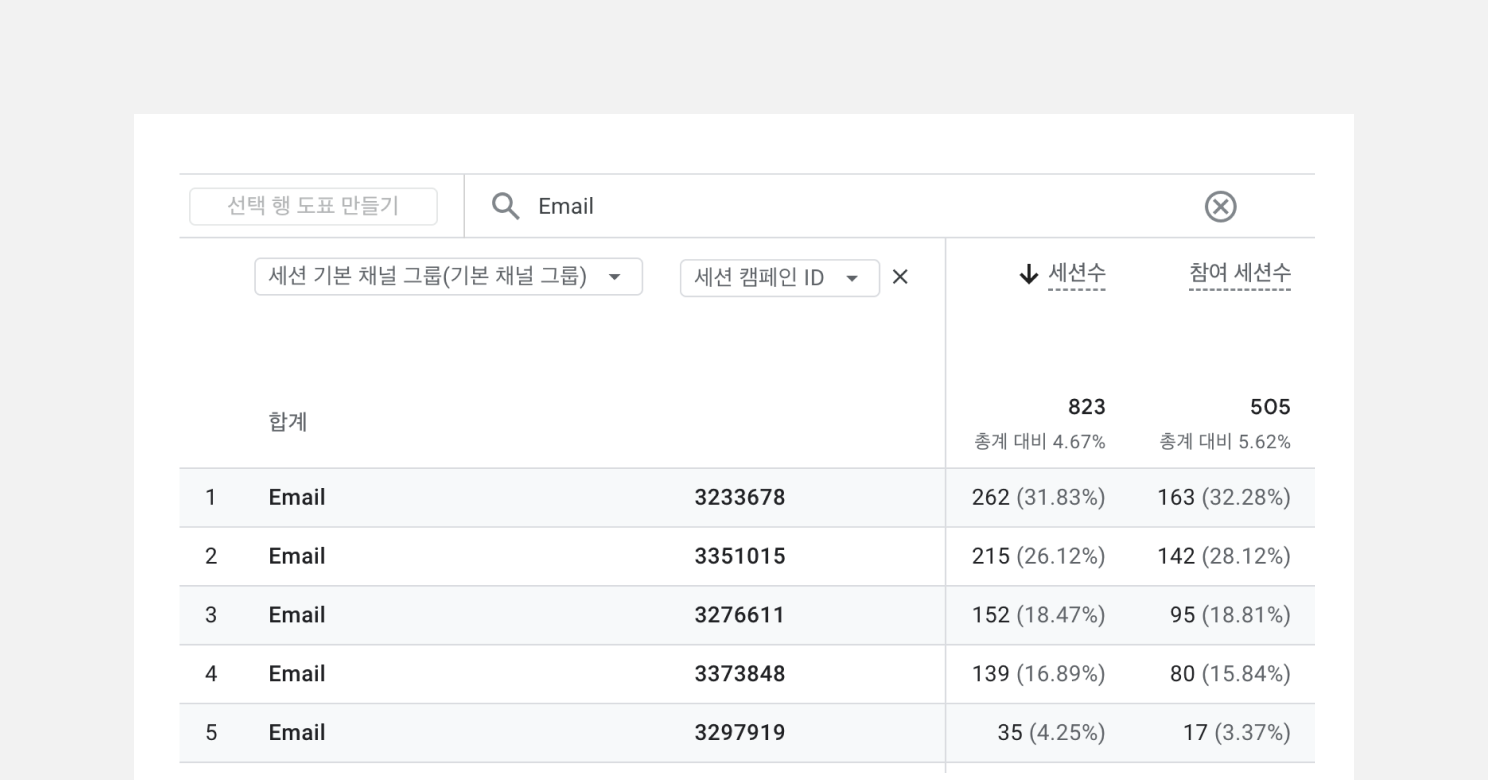
덕분에 링크를 매번 수정할 필요가 없고, 잘못된 값을 입력하는 실수도 줄일 수 있었습니다. GA나 앰플리튜드 같은 분석 도구에서 어떤 이메일을 통해 유입된 트래픽인지 이메일 단위로 정확하게 확인할 수 있었습니다.
- 자세히 알아보기: 페이지 성과 추적하기
자주 묻는 질문
내 템플릿과 이메일 복사하기는 어떻게 다른가요?
'복사하기'는 이전에 발송한 이메일을 찾아 그대로 사본을 만드는 방식입니다. 반면 '내 템플릿'은 자주 사용하는 형식만 따로 저장해 두고, 새 뉴스레터 작성 시 바로 불러오는 기능인데요. 매번 어떤 이메일을 복제할지 찾지 않아도 돼, 뉴스레터를 더 빠르게 만들 수 있습니다.
내 상자에는 어떤 콘텐츠를 저장하면 좋나요?
구독 유도 배너, 피드백 요청 버튼, 홈페이지 링크, 로고처럼 여러 뉴스레터에서 반복되는 요소가 적합합니다. 기본 형식과 디자인을 매번 다시 만들 필요가 없어, 작업 시간을 줄일 수 있습니다.
이메일 ID 치환자로 UTM을 자동화하면 무엇이 좋나요?
발송할 때마다 UTM 값을 직접 수정하지 않아도 된다는 점이 가장 큰 장점입니다. 이메일 고유 ID가 자동으로 들어가기 때문에 링크 입력 실수를 줄일 수 있고, GA나 앰플리튜드 같은 분석 도구에서 어떤 이메일을 통해 유입된 트래픽인지 이메일별로 정확하게 분석할 수 있습니다.
더 알아보세요
글 | 스티비 마케팅 매니저 이루리