
이메일 발송 전 체크리스트 12가지
스티비가 뉴스레터를 보낼 때, 꼭 확인하는 12가지 체크리스트를 소개합니다.


스티비에 가장 자주 들어오는 문의는 이런 것들입니다.
"이메일 발송을 취소할 수 있나요?"
"발송 후 내용을 수정할 수는 없나요?"
"링크를 잘못 넣었어요. 고칠 수 있나요?"
결론부터 말하자면 발송된 이메일은 취소하거나 수정할 수 없습니다. 구독자에게 전달된 이메일은 각 이메일 서비스(G메일, 네이버 메일 등)에서만 다룰 수 있기 때문입니다. 이건 스티비가 아닌 어떤 이메일 마케팅 서비스를 쓰더라도 마찬가지입니다. 그래서 '보내기' 버튼을 누르는데, 신중해 질 수 밖에 없는데요.
문장을 몇 번씩 다시 읽고 링크도 눌러보아도, 어딘가 발견하지 못한 오타나 실수가 있을 것만 같나요? 저는 스티비에서 5년 넘게 매주 뉴스레터를 보내면서 '발행인들이 자주 하는 실수'가 어떤 패턴인지 알게 되었는데요. 이번 글에서는 이메일을 발송하기 전에 한 번씩 확인하면 좋은 항목 12가지를 체크리스트로 정리했습니다.
발송 직전, 한눈에 보는 12가지 체크리스트
'보내기' 버튼을 누르기 전에, 아래 체크리스트를 한 번 훑어보세요.
☐ 모든 단계에 [V] 표시가 떴다.
☐ 메일머지 변수가 의도한 대로 채워지는지 확인했다.
☐ 받은편지함에서 테스트 메일을 직접 받아봤다.
☐ 이메일 제목이 본문 내용과 맞는지 확인했다.
☐ 미리보기 텍스트가 입력되어 있다.
☐ 오타가 없는지 다시 읽었다.
☐ 이미지 캡션이 본문과 어울리는지 확인했다.
☐ 모든 링크를 클릭해 봤다.
☐ 모바일에서 어떻게 보이는지 확인했다.
☐ 올바른 주소록, 세그먼트, 그룹을 선택했다.
☐ 발신자 이름과 이메일 주소를 확인했다.
☐ 발송 시각이 정확하게 입력됐다.
이메일 발송 전 체크리스트 12가지
작성한 체크리스트 12가지를 크게 묶으면 세 가지입니다. 받은편지함에서 확인, 받는 사람 점검, 발송 정보 다듬기. 하나씩 다시 살펴보겠습니다.
1. 받은편지함에서 본문을 다시 읽어보세요
본문에서 가장 많이 하는 실수는 오타와 잘못된 링크입니다. 편집 화면에서는 보이지 않다가 실제 받은편지함에서야 발견되는 경우가 많습니다. 가장 좋은 방법은 '구독자의 입장'에서 작성한 이메일을 직접 받아보는 것입니다.
스티비의 '테스트 발송하기' 기능을 사용하면, 에디터 화면이 아닌 실제 받은편지함에서 미리 작성한 뉴스레터를 확인할 수 있습니다.
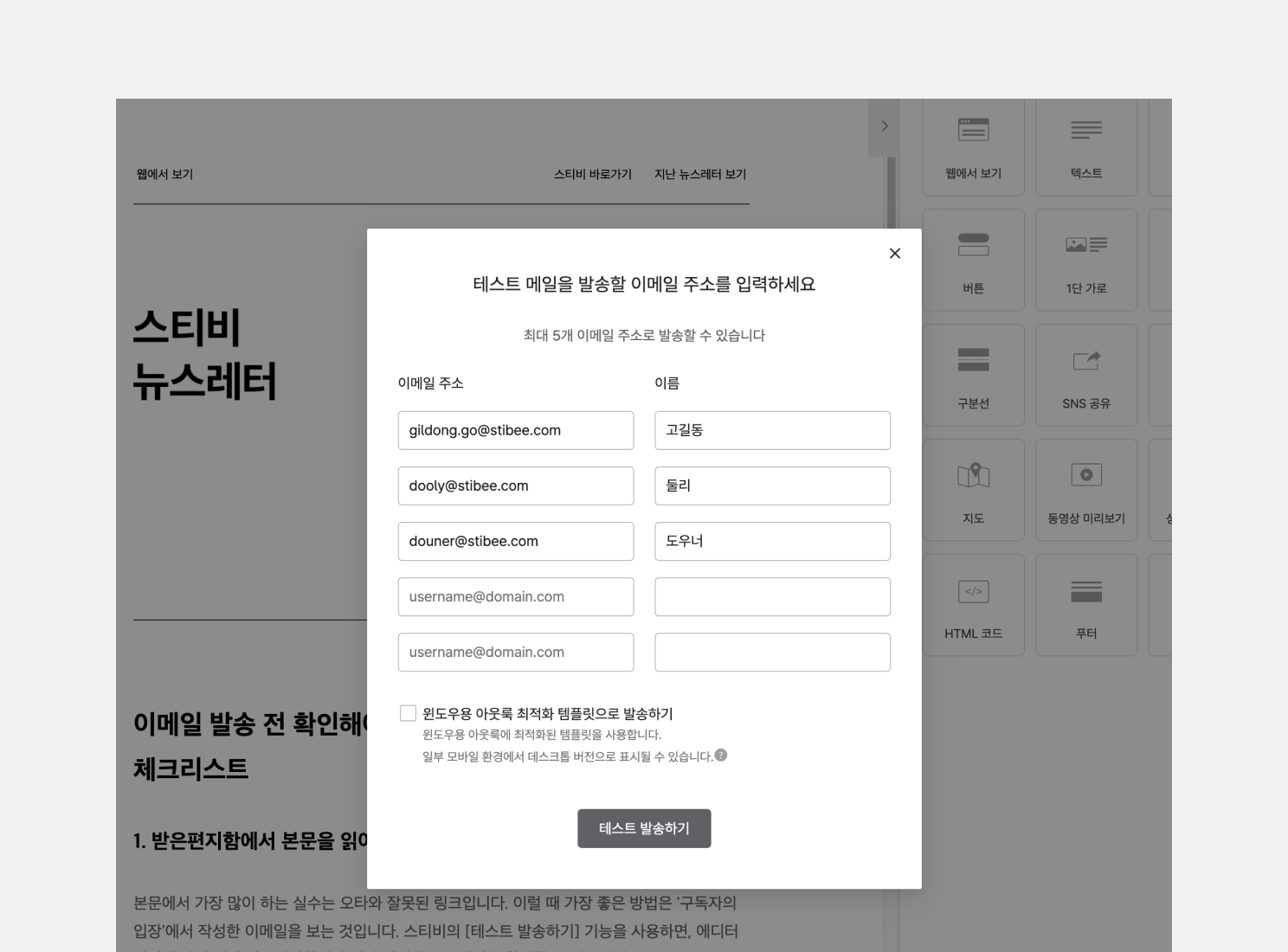
무엇을 확인하면 좋을까요?
- 받은편지함에서 실제로 어떻게 보이는지 확인하세요. 이메일은 환경에 따라 편집 화면과 결과물이 달라 보일 수 있습니다.
- 모바일에서도 확인하세요. 스티비는 반응형 디자인이라, PC에서 2단으로 배치된 콘텐츠가 모바일에선 1단으로 표시됩니다. 줄바꿈도 의도와 다르게 보일 수 있습니다.
- 본문의 모든 링크를 클릭해 보세요. 단축 URL이 제대로 작동하는지, 의도한 페이지로 연결되는지 확인합니다.
- 메일머지 변수가 의도한 대로 채워지는지 확인하세요. 테스트 발송을 이용하면 받은편지함에서 사용된 메일머지를 직접 확인할 수 있습니다.
- 이미지 캡션을 확인하세요. 이미지만 바꾸고 아래 캡션은 그대로 두는 실수가 의외로 자주 일어납니다.
2. 받는 사람을 다시 한 번 확인하세요
뉴스레터를 완벽하게 작성했어도 엉뚱한 사람에게 발송되면 의미가 없습니다. 이전 뉴스레터를 복제했거나 비슷한 이름의 주소록을 여러 개 쓰고 있다면 꼭 한 번 확인해 주세요. 특히 '테스트 발송하기' 대신 '테스트 그룹'을 만들어 결과물을 확인하고 있다면, '주소록' 단계 확인은 필수입니다.
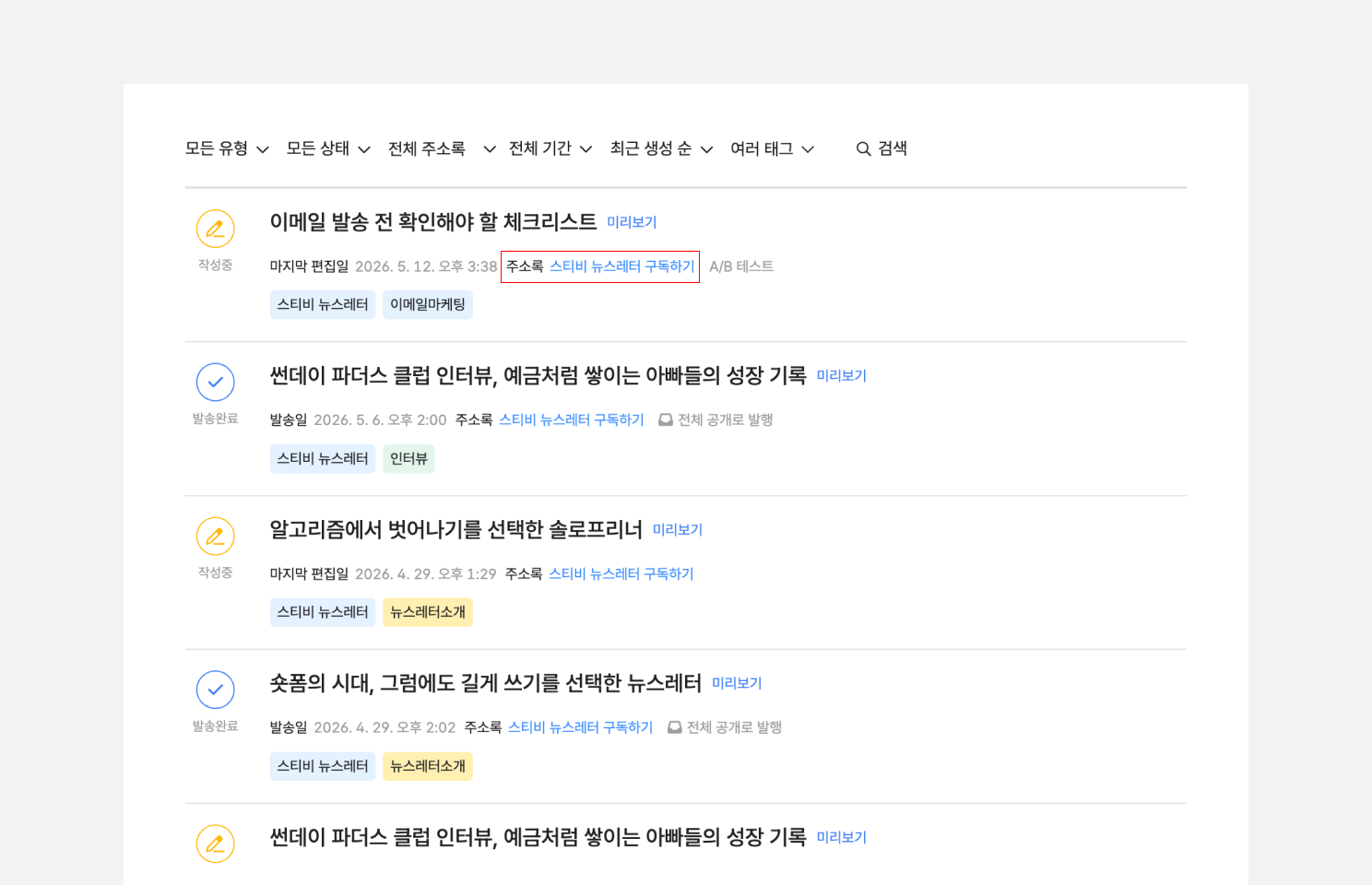
무엇을 확인하면 좋을까요?
- 올바른 주소록이 선택되었는지 확인하세요. 자주 쓰는 주소록은 '즐겨찾기'에 추가해 가장 위에 둘 수 있습니다.
- 세그먼트, 그룹이 의도한 대로 선택되었는지 확인하세요. 모든 구독자에게 보내려면 '모든 구독자'로 선택되어 있어야 합니다.
- 테스트 그룹을 사용 중이라면, 실제 구독자용 이메일이 테스트 그룹으로 잘못 설정되지 않았는지 다시 한 번 확인하세요.
참고로 이메일 목록에서도 각 이메일에 선택된 주소록을 바로 확인할 수 있습니다. 편집 화면에 들어가지 않아도 됩니다.
테스트 발송하기: 발송하기 전, 지정한 이메일 주소로 미리 받아보는 기능. 가장 빠르고 안전한 점검 방법입니다.
테스트 그룹: 별도의 주소록, 그룹을 만들어 실제 발송 흐름을 그대로 따라해 보는 방법입니다. 자동 이메일을 시나리오를 확인하거나 통계까지 점검하고 싶을 때 쓸 수 있지만, 실제로 발송할 때 주소록을 다시 바꾸지 않으면 실수로 이어질 수 있으니 주의해야 합니다.
도움말 바로가기: 발송 기능 이해하기>테스트 발송하기
3. 발송 정보는 오픈율을 결정합니다
'주소록'이 받는 이를 정하는 단계라면, '발송 정보'는 보내는 이를 보여주는 단계입니다. '이메일 제목', '발신자 이름', '발신자 이메일 주소'처럼 구독자가 이메일을 받았을 때 가장 먼저 보이는 정보를 발송 정보 단계에서 정합니다. 오픈율에 큰 영향을 주니, 실수하지 않도록 주의해야 합니다.
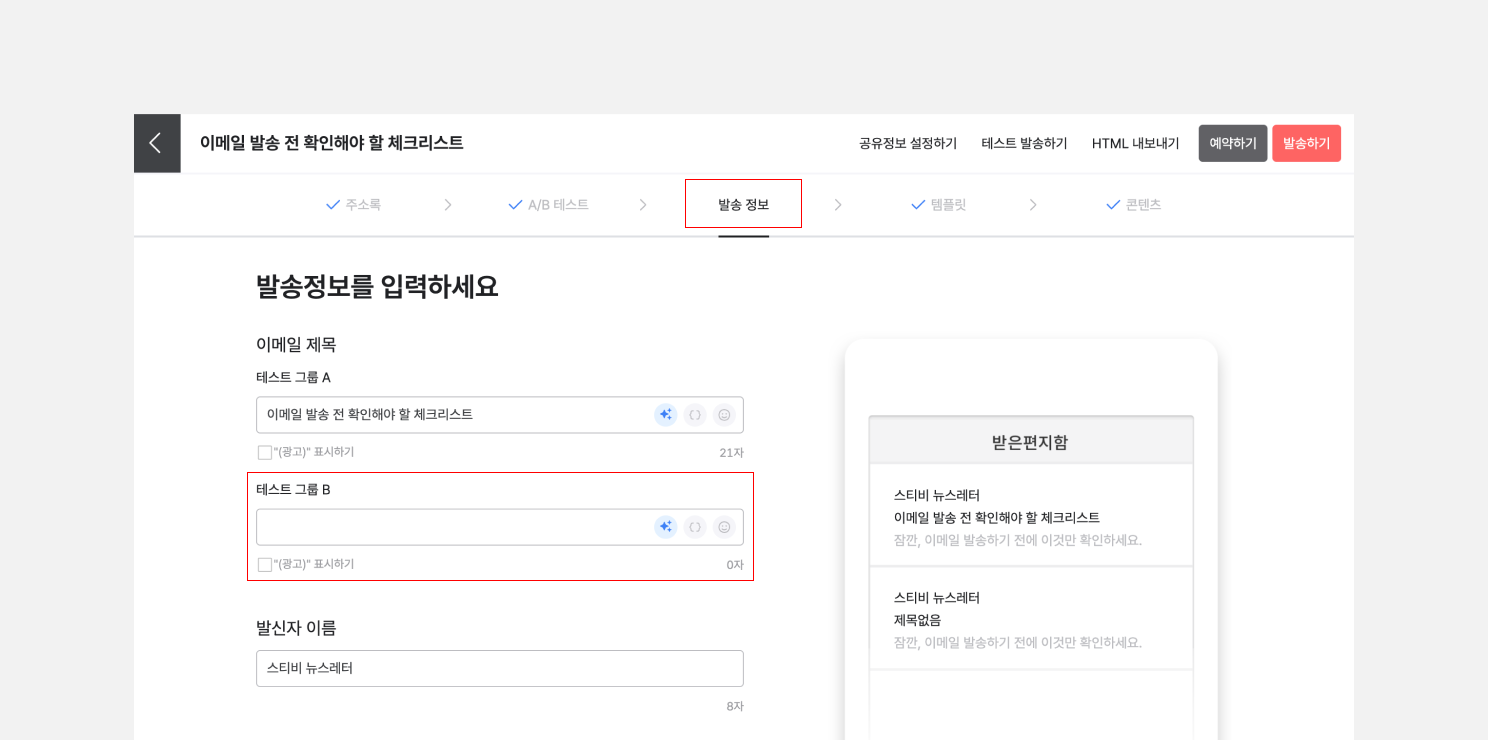
무엇을 확인하면 좋을까요?
- 이메일 제목과 본문 내용이 일치하는지 확인하세요. 종종 템플릿 제목을 그대로 사용하거나, 이전 뉴스레터 제목이 그대로 적혀 있는 실수가 생깁니다.
- 발신자 이메일 주소를 확인하세요. '주소록'에 발신자 이메일 주소를 추가해 두지 않으면, 로그인에 사용하는 '기본 이메일 주소'가 자동 선택됩니다.
- 미리보기 텍스트를 확인하세요. 아무것도 입력하지 않으면 콘텐츠 내용의 일부가 자동으로 표시됩니다. 의도한 문구가 노출되는지 직접 입력해 두는 편이 안전합니다.
무엇보다 실수를 줄이려면 '테스트 발송'을 활용해 보세요. 받은편지함에서 직접 확인하는 게 가장 확실하거든요. 만약 [테스트 발송하기]를 눌렀는데 "입력되지 않은 단계가 있습니다. [V] 표시가 없는 단계를 확인해 주세요"라는 안내문이 뜬다면, 아직 작성되지 않은 단계가 있다는 뜻입니다. 해당 단계로 돌아가 빠진 항목을 채우면, 그때부터 테스트 발송이 가능해집니다.
작성하는 편이 좋습니다. 미리보기 텍스트는 받은편지함에서 제목 옆에 함께 노출되는 짧은 문구로, 제목과 함께 오픈율에 영향을 줍니다. 비워두면 본문 첫 몇 줄이 자동으로 표시되므로, 의도한 메시지가 노출되도록 직접 입력해 두세요.
도움말 바로가기: 발송 준비하기>미리보기 텍스트
이메일은 보낸 뒤에는 취소할 수가 없습니다.
매주 뉴스레터를 보내며 자주 느끼는 게 하나 있습니다. 이메일은 '발송' 버튼을 누르는 순간 내 손을 떠납니다. 그래서 발송 전 1분이 가장 중요합니다. 오늘 정리한 12가지를 발송 직전 한 번씩 훑어보세요. 점검 한 번이 발송 후 번거로움을 줄여 줍니다.
더 알아보세요
글 | 스티비 마케팅 매니저 이루리